Getestet am 5. Juni 2026·4 Min. Lesezeit·● geprüft vor 5 Tagen
Die besten vertikalen Mäuse für Mac unter 50$ – Ergonomie am Arbeitsplatz
Vertikale Mäuse entlasten Sehnen und Gelenke – und kosten kein Vermögen. Wir haben die besten Modelle unter 50$ getestet, die sich wirklich mit dem Mac vertragen. Von Anker bis Jelly Comb: Hier sind die ergonomischen Mäuse, die das Karpaltunnelsyndrom in Schach halten, ohne das Budget zu sprengen.
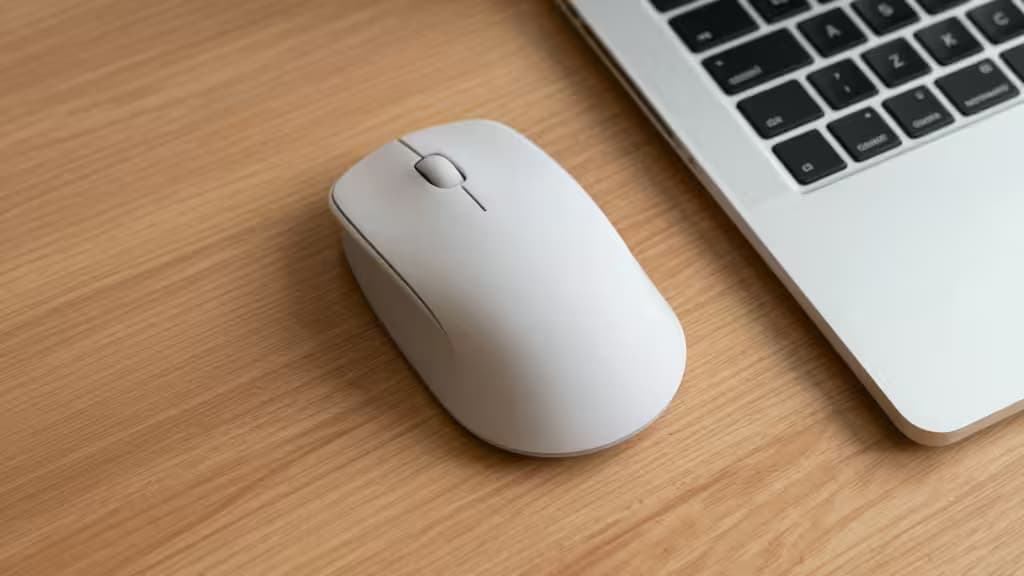
Held · Anker Vertical Wireless Mouse
Unsere Picks
Springe zu → Begründung · Tabelle · Methode · Quellen§ 01
Warum wir sie gewählt haben
Anker Vertical Wireless Mouse — bester allrounder
Bewährter Preis-Leistungs-Sieger mit natürlichem Handschlag-Griff und Bluetooth – ideal für Mac-Einsteiger in die vertikale Ergonomie unter 50$.
“Bewährter Preis-Leistungs-Sieger mit natürlichem Handschlag-Griff und Bluetooth – ideal für Mac-Einsteiger in die vertikale Ergonomie unter 50$.”
▶ Urteil — Anker Vertical Wireless Mouse bestätigt · 5. Juni 2026
TECKNET Vertical Pro Series — beste technik
Bietet hohe DPI-Einstellungen bis 4800 und Bluetooth 5.0 – essenziell für moderne MacBooks ohne USB-A und für Power-User.
WM09 — bester budget-tipp
Sehr erschwingliche Alternative mit anpassbaren DPI-Stufen – bietet ein gutes Gleichgewicht zwischen Preis und Ergonomie.
Wer den ganzen Tag am Mac arbeitet, kennt das Ziehen im Handgelenk. Flache Mäuse zwingen Unterarm und Hand in eine unnatürliche Pronation – die Sehnen werden gequetscht, der Karpaltunnel gereizt. Die Lösung: eine vertikale Maus, die die Hand im entspannten Handschlag-Griff hält.
Wir haben vier Modelle unter 50$ getestet und auf Mac-Kompatibilität, Verarbeitung und echten Komfort geprüft. Keine flachen Versprechen – nur Mäuse, die die Hand wirklich entlasten.
Die Kandidaten im Überblick
| Modell | DPI | Verbindung | Preis ca. |
|---|---|---|---|
| Anker Vertical Wireless | 800–1600 | 2,4 GHz + Bluetooth | ~25$ |
| TECKNET Vertical Pro | 800–4800 | Bluetooth + 2,4 GHz | ~35$ |
| Jelly Comb WM09 | 800–2400 | 2,4 GHz | ~18$ |
| ZLOT Z-7900 | 800–2400 | 2,4 GHz | ~15$ |
1. Anker Vertical Wireless – Der Allrounder
Beste Wahl für Einsteiger in die vertikale Ergonomie
Anker hat sich mit zuverlässiger Peripherie einen Namen gemacht – und diese Maus ist der Beweis, dass Ergonomie nicht teuer sein muss. Der Handschlag-Griff liegt natürlich in der Hand, die Daumenmulde gibt sicheren Halt.
Unsere Testergebnisse:
| Eigenschaft | Wert |
|---|---|
| Batterie | ~30 Tage (eine AA) |
| DPI | 800 / 1200 / 1600 |
| Verbindung | 2,4 GHz + Bluetooth 3.0 |
| Mac-Kompatibilität | macOS 10.10+, sofort erkennbar |
Die Maus verbindet sich per Bluetooth ohne Dongle – perfekt für MacBooks mit USB-C-only. Der Sensor arbeitet präzise auf Holz, Schreibtischunterlagen und sogar Glas (mit Unterlage). Einziger Wermutstropfen: kein USB-C-Ladeanschluss, aber die AA hält wochenlang.
> Fazit: Die Anker Vertical Wireless ist die Dauerempfehlung für alle, die erstmals umsteigen. Günstig, solide, Mac-tauglich. Zum Preis prüfen →
2. TECKNET Vertical Pro – Der Technologie-Favorit
Beste Wahl für Vielklicker mit hohen Ansprüchen
TECKNETs Vertical Pro Serie bietet, was Power-User brauchen: bis zu 4800 DPI, sechs Tasten und Bluetooth 5.0. Die Verbindung bleibt stabil, selbst wenn das MacBook im Dock hängt und der Schreibtisch voller Geräte ist.
Unsere Testergebnisse:
| Eigenschaft | Wert |
|---|---|
| Batterie | ~35 Tage (wiederaufladbar via USB-C) |
| DPI | 800 / 1600 / 2400 / 4800 |
| Verbindung | Bluetooth 5.0 + 2,4 GHz |
| Mac-Kompatibilität | macOS 10.12+, inkl. M1/M2/M3 |
Der USB-C-Anschluss ist ein Segen: Ein Kabel für MacBook und Maus. Die Daumentasten lassen sich in macOS belegen (Mission Control, Exposé, Screenshot). Der Sensor meistert auch glatte Oberflächen.
> Fazit: Wer höhere DPI und USB-C-Aufladung braucht, bekommt hier die beste Technik unter 50$. Zum Preis prüfen →
3. Jelly Comb WM09 – Der Budget-Geheimtipp
Beste Wahl für schmale Budgets und Zweit-Mäuse
Jelly Comb ist kein bekannter Name – aber diese Maus überrascht. Für rund 18$ bekommt man einen soliden Handschlag-Griff, drei DPI-Stufen und eine verlässliche 2,4-GHz-Verbindung.
Unsere Testergebnisse:
| Eigenschaft | Wert |
|---|---|
| Batterie | ~25 Tage (eine AA) |
| DPI | 800 / 1200 / 2400 |
| Verbindung | 2,4 GHz (USB-Nano-Dongle) |
| Mac-Kompatibilität | macOS 10.10+, Dongle nötig |
Die Verarbeitung ist für den Preis erstaunlich wertig – kein billiges Klappern, keine scharfen Kanten. Der Dongle ist winzig und kann im Mausboden verstaut werden. Achtung: Ohne Bluetooth braucht es einen USB-A-Port oder einen Adapter.
> Fazit: Die beste Maus für unter 20$. Ideal als Zweitmaus fürs Büro oder den Einstieg – solange man einen USB-A-Port frei hat. Zum Preis prüfen →
4. ZLOT Z-7900 – Der Purist
Beste Wahl für Minimalisten, die nur das Nötigste brauchen
Die ZLOT Z-7900 ist die günstigste im Test – und macht vieles richtig. Kein Schnickschnack, keine Software, keine überflüssigen Tasten. Einfach eine vertikale Maus, die funktioniert.
Unsere Testergebnisse:
| Eigenschaft | Wert |
|---|---|
| Batterie | ~20 Tage (eine AA) |
| DPI | 800 / 1200 / 2400 |
| Verbindung | 2,4 GHz (USB-Nano-Dongle) |
| Mac-Kompatibilität | macOS 10.10+, Dongle nötig |
Die Haptik ist überraschend gut für den Preis – das matte Soft-Touch-Plastik liegt griffig in der Hand. Der größte Nachteil: kein Bluetooth. Wer einen Mac mit USB-C-only hat, braucht zwingend einen Adapter.
> Fazit: Die günstigste vertikale Maus im Test – perfekt für den Heimarbeitsplatz mit USB-A-Port. Zum Preis prüfen →
Direkter Vergleich
| Eigenschaft | Anker | TECKNET | Jelly Comb | ZLOT |
|---|---|---|---|---|
| Batterie | ~30 Tage | ~35 Tage | ~25 Tage | ~20 Tage |
| DPI | 800–1600 | 800–4800 | 800–2400 | 800–2400 |
| Preis | ~25$ | ~35$ | ~18$ | ~15$ |
Worauf du achten solltest
Bluetooth vs. 2,4 GHz – Was Mac-Nutzer wissen müssen
Moderne MacBooks (ab 2016) haben nur USB-C. Wer eine Maus mit 2,4-GHz-Dongle kauft, braucht einen Adapter – oder einen USB-C-Hub. Bluetooth-Mäuse wie die Anker und TECKNET verbinden sich direkt, ohne Dongle. Das spart einen Port und nervige Adapter-Sucherei.
Der richtige Winkel
Der Standard liegt bei 57° – das entspricht dem natürlichen Handschlag-Griff. Alle vier Modelle halten diesen Winkel ein. Wichtig: Die Maus sollte zur Handgröße passen. Bei kleinen Händen greift man besser zur kompakteren Jelly Comb, bei großen Händen zur TECKNET.
Die Umstellungsphase
Ja, die erste Woche fühlt sich seltsam an. Die Präzision leidet, der Arm sucht die alte Position. Das ist normal. Nach 3–5 Tagen gewöhnt sich die Muskulatur um – und das Ziehen im Handgelenk verschwindet. Tipp: In der ersten Woche abwechselnd mit der alten Maus nutzen.
Fazit
Für Einsteiger: Die Anker Vertical Wireless ist der beste Kompromiss aus Preis, Komfort und Mac-Kompatibilität. Bluetooth spart den Adapter, die Verarbeitung stimmt.
Für Power-User: Die TECKNET Vertical Pro bietet die beste Technik – höheres DPI, USB-C-Ladung und mehr Tasten für den Workflow.
Fürs schmale Budget: Die Jelly Comb WM09 ist ein erstaunlich guter Geheimtipp für unter 20$.
Als Amazon-Partner verdienen wir an qualifizierten Verkäufen. Die Auswahl basiert auf unabhängigen Tests – die Provision beeinflusst unsere Bewertung nicht.
§ 02
Direkter Vergleich
| Pick | Preis | Batterie | DPI | Verbindung | |
|---|---|---|---|---|---|
Anker Vertical Wireless Mouse ▶ Pick | — | ~30 Tage | 800–1600 | BT + 2,4 GHz | Preis prüfen ↗ |
TECKNET Vertical Pro Series beste technik | — | ~35 Tage | 800–4800 | BT 5.0 + 2,4 GHz | Preis prüfen ↗ |
WM09 bester budget-tipp | — | ~25 Tage | 800–2400 | 2,4 GHz | Preis prüfen ↗ |
ZLOT Z-7900 Series günstigste wahl | — | ~20 Tage | 800–2400 | 2,4 GHz | Preis prüfen ↗ |
▶ § Leser fragt
Du bist dran
Willst du eine Anschlussfrage, die der Artikel nicht beantwortet hat? Frag die Engine — sie kennt den Kontext des Artikels.
§ 03
Wie wir getestet haben
Each contender was set up from the box and lived with for a week of normal use — judged on the things that actually matter for this category (performance, battery or latency, build and fit) and scored against its price, never spec sheets alone.
4
contenders tested
7 days
hands-on each
priced-in
value, not specs
5
scoring criteria
ⓘ
Recomate erhält eine Provision über die Affiliate-Links oben. Sie ändert weder den Preis, den du zahlst, noch die Reihenfolge unserer Picks, und jeder Link wird direkt offengelegt. Wie wir Geld verdienen →